

到这一步,咱们的“基建三剑客”已经到位了两席:PostgreSQL(向量数据库)和 RustFS(对象存储)。
现在,距离 InterviewGuide 项目起飞只剩下最后一块拼图了——Redis。在本项目中,Redis 不仅承担了常规的缓存任务,更通过 Redis Stream 实现了简历分析与向量化的异步解耦。
话不多说,咱们直接进入最后的一里路:环境闭环与项目启动!
Docker 部署 Redis
我们直接拉取 Redis 8.0(拥抱新版本,性能更强)。请注意修改 -v 挂载目录为你本地的实际路径。
docker run -d \
  --name redis \
  -p 6379:6379 \
  --restart always \
  -v /Users/guide/docker/redis/data:/data \
  redis:8.0 redis-server --appendonly yes
各参数说明:
| 参数 | 说明 |
|---|---|
| 参数 | 说明 |
| -d | 后台运行(Detached mode),容器启动后在后台默默运行,不占用当前终端窗口。 |
| –name redis | 容器自定义名称,将该容器命名为 redis,方便后续管理(如停止、重启、查看日志)。 |
| -p 6379:6379 | 端口映射,将宿主机的 6379 端口映射到容器内部的 6379 端口,允许外部通过本机端口访问 Redis 服务。 |
| –restart always | 重启策略,无论容器是因为错误退出还是 Docker 服务重启(如服务器重启),都会自动重新启动该容器。 |
| -v /Users/guide/docker/redis/data:/data | 挂载数据卷,将宿主机的 /Users/guide/docker/redis/data 目录挂载到容器内的 /data 目录,实现数据持久化,防止容器删除后数据丢失。 |
| redis:8.0 | 指定镜像,使用 Redis 的 8.0 版本镜像启动容器。 |
| redis-server –appendonly yes | 启动命令,容器启动后执行的命令。这里显式启动 Redis 服务并开启 AOF 持久化(Append Only File),以提供更高的数据安全性。 |
本地运行项目
1. 克隆项目
# Github
git clone https://github.com/Snailclimb/interview-guide.git
或者
# Gitee
git clone https://gitee.com/SnailClimb/interview-guide.git
cd interview-guide
2. 配置数据库
-- 创建数据库
CREATE DATABASE interview_guide;

-- 连接数据库并启用 pgvector 扩展(可选,启动后端SpringAI框架底层会自动创建)
CREATE EXTENSION vector;
3. 配置环境变量
# AI API 密钥(阿里云 DashScope)
export AI_BAILIAN_API_KEY=your_api_key
4. 修改应用配置
编辑 app/src/main/resources/application.yml:
spring:
  # PostgreSQL数据库配置
  datasource:
    url: jdbc:postgresql://${POSTGRES_HOST:localhost}:${POSTGRES_PORT:5432}/${POSTGRES_DB:interview_guide}
    username: ${POSTGRES_USER:postgres}
    password: ${POSTGRES_PASSWORD:123456}
    driver-class-name: org.postgresql.Driver

  jpa:
    hibernate:
      ddl-auto: create #首次启动用 create,表创建成功后,改回 update

  # Redisson配置 (使用 spring.redis.redisson,参考官方文档)
  redis:
    redisson:
      config: |
        singleServerConfig:
          address: "redis://${REDIS_HOST:localhost}:${REDIS_PORT:6379}"
          database: 0
          connectionMinimumIdleSize: 10
          connectionPoolSize: 64
          subscriptionConnectionMinimumIdleSize: 1
          subscriptionConnectionPoolSize: 50

# RustFS (S3兼容) 存储配置
app:
  storage:
    endpoint: ${APP_STORAGE_ENDPOINT:http://localhost:9000}
    access-key: ${APP_STORAGE_ACCESS_KEY:wr45VXJZhCxc6FAWz0YR}
    secret-key: ${APP_STORAGE_SECRET_KEY:GtKxV57WJkpw4CvASPBzTy2DYElLnRqh8dIXQa0m}
    bucket: ${APP_STORAGE_BUCKET:interview-guide}
    region: ${APP_STORAGE_REGION:us-east-1}
⚠️注意:
a、ddl-auto: create:首次启动项目时,一定要设置为 create,这样 Hibernate 才会根据实体类自动建表。表建好后,一定要记得改回 update,否则下次启动你的数据会被一键清空!
b、环境变量注入: 为了安全,AI_BAILIAN_API_KEY(通义千问 API 密钥)建议通过系统环境变量注入,不要直接写死在配置文件里。
c、Minio 兼容:如果本地已经 Minio 的话,可以用其替换 RusfFS。
5. 启动服务
后端: 我们使用 Gradle 进行构建:
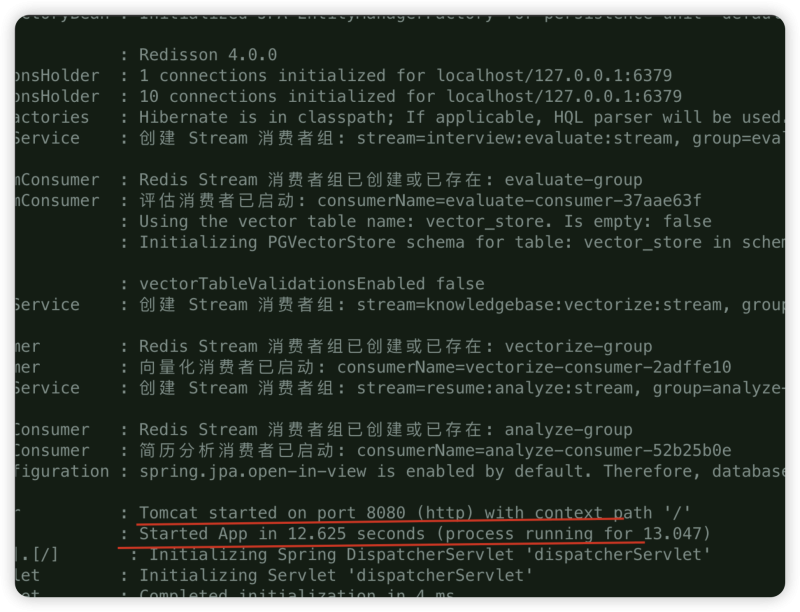
./gradlew bootRun当你在控制台看到 Started App in XX seconds 且没有 Redisson 连接报错时,说明后端已经成功连接到了 PostgreSQL 和 Redis。
![图片[1]-环境搭建终章与项目启动-MacFun is an interesting website.](https://www.macfun.org/wp-content/uploads/2026/04/image-10-1024x784.png)
后端服务启动于 http://localhost:8080 。
前端:
进入前端目录,推荐使用 pnpm(比 npm 更快):
cd frontend
pnpm install
pnpm dev
前端服务启动于 http://localhost:5173
总结
到这里,恭喜你,InterviewGuide 的完整环境已经全部跑通了!
回顾一下咱们这几篇文章的成果:
a、PostgreSQL + pgvector:搭建好了 AI 的“长期记忆”。
b、RustFS:配置好了高性能的“储物间”。
c、Spring AI + 阿里云百炼:打通了 AI 的“大脑”。 4Redis:构建了任务流转的“中枢神经”。
环境搭建只是“万里长征”的第一步,加油!




暂无评论内容