

在 LLM 应用开发中,Prompt 写得再好,如果没有一个稳定靠谱的模型基座,输出结果依然像“开盲盒”。
很多小伙伴在项目起步时会纠结:到底是花钱买现成的 API 省心,还是自己折腾本地部署省钱?这篇文章就带大家做一次“穿透式”对比,拆解阿里云百炼 API 与 Ollama 本地部署这两大主流方案,帮你选出最适合你项目的方式。
云端 API vs 本地部署
在开始之前,先了解两种方案的特点,选择适合你的方式:
| 对比项 | 阿里云百炼 API (云端) | Ollama 本地部署 (本地) | 点评 |
|---|---|---|---|
| 对比项 | 阿里云百炼 API (云端) | Ollama 本地部署 (本地) | 点评 |
| 部署难度 | 零部署,开箱即用 | 需要安装、配置环境 | 想快速上线选云端,想折腾底层选本地。 |
| 硬件要求 | 无要求 | 极高(内存/显存是刚需) | 本地跑 7B 模型至少得 16G 内存。 |
| 推理性能 | 极快(专业 GPU 集群) | 取决于你的显卡 | 生产环境的吞吐量云端完胜。 |
| 费用成本 | 按 Token 计费(有免费额度) | 完全免费 | 适合“白嫖”党做本地实验。 |
| 数据隐私 | 数据上传云端 | 数据 本地化 | 金融、内网环境建议选本地。 |
| 适用场景 | 生产环境、高质量业务 | 开发测试、隐私敏感场景 | 没有银弹,看你的业务痛点在哪。 |
如果是为了更好的分析效果,且不想因为硬件性能导致系统“假死”,个人强烈建议首选阿里云百炼 API。本地模型虽然香,但对普通开发机来说,处理长文本分析简直是“折磨”。 下面,我会详细介绍这两种接入大模型的方式
方案一:阿里云百炼 API
平台简介
阿里云百炼是一站式大模型开发与应用平台,集成了通义千问及主流第三方模型。它为开发者提供了兼容 OpenAI 的 API 及全链路模型服务,这意味着你可以使用标准的 OpenAI SDK 来调用阿里云的模型。 核心优势: ●开箱即用,无需自行部署或运维 ●直接调用通义千问(Qwen)全系列模型 ●支持 DeepSeek、GLM 等第三方大模型 ●提供可视化应用构建能力
模型选择
通义千问(Qwen)系列旗舰模型
| 模型 | 特点 | 适用场景 | 价格 |
|---|---|---|---|
| 模型 | 特点 | 适用场景 | 价格 |
| qwen-max | 效果最好,能力最强 | 复杂推理、多步骤任务 | 较高 |
| qwen-plus | 效果、速度、成本均衡 | 通用场景(推荐) | 中等 |
| qwen-turbo | 高性价比、低延迟 | 简单任务、快速响应 | 较低 |
| qwen-coder-plus | 代码专用,工具调用强 | 代码生成与理解 | 中等 |
其他能力
● 多模态:视觉理解、图像生成、视频生成、语音识别与合成
● 向量嵌入:text-embedding-v3(推荐)、text-embedding-v2
● 细分领域:长文本处理、翻译、法律、角色扮演等
模型进阶服务
● 模型调优:支持 SFT、CPT、DPO 等训练方法
● 模型部署:资源专享的推理服务
● 模型评测:人工评测、自动评测、基线评测
开通步骤
1. 注册阿里云账号
如果没有阿里云账号,先注册阿里云账号。
2. 开通阿里云百炼
使用阿里云主账号前往阿里云百炼大模型服务平台:
● 北京区域(推荐国内用户)
● 新加坡区域(海外用户) 阅读并同意协议后,将自动开通服务。
如果未弹出服务协议,则表示已经开通。 如果提示”您尚未进行实名认证”,请先完成实名认证。
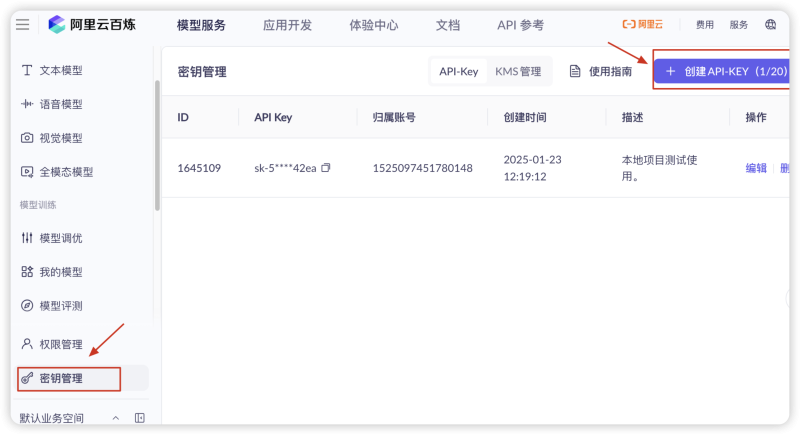
3. 获取 API Key
前往密钥管理页面:
● 北京区域密钥管理
点击创建 API-KEY,保存生成的密钥。
![图片[1]-大模型 API 申请和 Ollama 部署本地模型-MacFun is an interesting website.](https://www.macfun.org/wp-content/uploads/2026/04/image-8-1024x557.png)
安全提示:API Key 等同于账号密码,请妥善保管,不要泄露或提交到代码仓库。
4. 领取免费额度
新用户通常有免费试用额度,可在模型用量界面查看。
方案二:Ollama 本地部署
Ollama 简介
Ollama 是一个开源的本地大模型运行框架,让你可以在本地电脑上运行各种开源大模型。它提供了: ●简单的命令行界面:一行命令即可运行模型 ●OpenAI 兼容 API:与云端 API 无缝切换 ●丰富的模型库:支持 Llama、Qwen、Mistral、Gemma 等主流模型 ●跨平台支持:macOS、Linux、Windows
安装 Ollama
macOS
使用命令下载:
# 使用 Homebrew 安装
brew install ollama
也可以直接访问 Ollama 下载页面 下载 macOS 安装包。
Linux
使用命令下载:
# 一键安装脚本
curl -fsSL https://ollama.com/install.sh | sh
也可以直接访问 Ollama 下载页面 下载 Linux 安装包。
Windows
访问 Ollama 下载页面 下载 Windows 安装包。
启动 Ollama 服务
命令行启动
如果你想直接看到运行日志,或者在排查问题,可以使用这个命令:
ollama serve这个命令会启动 Ollama 的 API 服务(默认端口 11434)。执行该命令后,该终端窗口会被占用,不要关闭它。你需要打开另一个新的终端窗口来输入 ollama run 或 ollama list 等命令。 在 Linux 上,Ollama 通常作为系统服务安装。
# 启动服务
sudo systemctl start ollama
# 停止服务
sudo systemctl stop ollama
# 设置开机自启
sudo systemctl enable ollama
# 查看服务状态(检查是否运行成功)
sudo systemctl status ollama
图形化界面
对于 Windows 和 macOS 用户来说,也可以直接点击 Ollama 应用程序启动。 启动后,在任务栏右下角的系统托盘(Windows)/屏幕顶部的菜单栏(macOS)中会看到一个羊驼图标,这表示服务已在后台运行。 界面效果如下图所示:
![图片[2]-大模型 API 申请和 Ollama 部署本地模型-MacFun is an interesting website.](https://www.macfun.org/wp-content/uploads/2026/04/image-9-1024x772.png)
通过可视化界面,你不需要在终端输入 ollama run model,直接点选即可聊天。并且,可以直观地看到哪些模型已下载。 所有的对话和模型运行都在你自己的电脑上完成,不会上传到云端。
验证安装
无论使用哪种方式启动,你都可以在浏览器中访问这个地址来验证:http://localhost:11434。
如果看到 “Ollama is running” 这行字,说明服务已经成功启动。 你也可以使用下面的命令验证:
ollama --version
# ollama version is 0.13.5
部署 Qwen 模型
拉取 Qwen 模型
Ollama 提供了多个版本的 Qwen 模型,我们这里以 Qwen2.5 为例进行介绍,根据你的硬件配置选择
| 模型 | 参数量 | 内存需求 | 适用场景 |
|---|---|---|---|
| 模型 | 参数量 | 内存需求 | 适用场景 |
| qwen2.5:0.5b | 0.5B | ~1GB | 轻量级测试 |
| qwen2.5:1.5b | 1.5B | ~2GB | 开发测试 |
| qwen2.5:3b | 3B | ~4GB | 日常使用 |
| qwen2.5:7b | 7B | ~8GB | 推荐配置 |
| qwen2.5:14b | 14B | ~16GB | 高质量输出 |
| qwen2.5:32b | 32B | ~32GB | 最佳效果 |
| qwen2.5-coder:7b | 7B | ~8GB | 代码专用 |
除了可视化界面下载模型之外,也可以使用命令行拉取:
# 拉取模型(以 7B 为例)
ollama pull qwen2.5:7b

# 拉取代码专用模型
ollama pull qwen2.5-coder:7b

# 查看已下载的模型
ollama list
测试模型
除了可视化界面直接对话之外,也可以在命令行界面测试:
# 命令行对话测试
ollama run qwen2.5:7b

# 输入问题后按回车,输入 /bye 退出
>>> 你好,请介绍一下你自己
你好!我叫Qwen,是由阿里巴巴云开发的预训练语言模型。...
Ollama 常用命令
# 模型管理
ollama list              # 查看已安装模型
ollama pull <model>      # 下载模型
ollama rm <model>        # 删除模型
ollama show <model>      # 查看模型信息

# 运行模型
ollama run <model>       # 交互式对话
ollama run <model> "问题" # 单次问答

# 服务管理
ollama serve             # 启动服务
ollama ps                # 查看运行中的模型

# 创建自定义模型
ollama create <name> -f Modelfile  # 从 Modelfile 创建
自定义模型配置
可以通过 Modelfile 创建自定义配置的模型:
# Modelfile
FROM qwen2.5:7b

# 设置系统提示词
SYSTEM """
你是一个专业的 Java 面试官,擅长考察候选人的技术能力。
请用简洁专业的语言进行面试。
"""

# 调整参数
PARAMETER temperature 0.7
PARAMETER top_p 0.9
PARAMETER num_ctx 4096
# 创建自定义模型
ollama create interview-assistant -f Modelfile
# 使用自定义模型
ollama run interview-assistant项目中使用本地模型
如果想要在项目中使用本地模型,可以这样修改 application.yml:
spring:
  ai:
    openai:
      base-url: http://localhost:11434   # 不要加 /v1
      api-key: ollama
      chat:
        options:
          model: qwen2.5:7b
          temperature: 0.7
不过,不太建议这样做。我在自己的 20 款 Mac Pro 机器上实测简历分析耗时 10分多钟。
总结
本文主要介绍了接入大模型的两种主流方案:阿里云百炼 API(云端方案)与 Ollama(本地方案),并提供了详细的对比与操作指南。
方案对比与选择:
●阿里云百炼 API:适合生产环境。优势在于零部署、高性能 GPU 集群、模型质量最强(Qwen 全系列及第三方模型),按 Token 计费。
●Ollama 本地部署:适合开发测试及隐私敏感场景。优势在于完全免费、数据不出本地、无网络延迟,但受限于个人电脑硬件性能。 阿里云百炼接入流程:
●模型丰富:涵盖通义千问(qwen-max/plus/turbo)旗舰模型及多模态、向量嵌入等进阶服务。 ●开通便捷:通过阿里云账号实名认证后,在百炼控制台创建 API-KEY 即可使用。其 API 兼容 OpenAI 标准,方便开发者快速集成。 Ollama 本地部署指南:
● 跨平台支持:支持 macOS、Linux 和 Windows,安装简单。
● 模型管理:通过命令行(如 ollama pull qwen2.5:7b)或图形化界面快速部署 Qwen 系列开源模型。
● 灵活定制:支持通过 Modelfile 自定义系统提示词(System Prompt)和推理参数(如 Temperature)。
实践建议:
●对于高质量需求和复杂推理任务,首推阿里云百炼 API。
●本地模型(如 Qwen2.5-7B)在普通硬件上处理长文本或复杂分析(如简历分析)时耗时较长(实测可能达 10 分钟以上),需根据硬件配置合理选择模型参数量。
●在 Spring Boot 等项目中,两者均可通过修改 base-url 和 api-key 实现无缝切换。




暂无评论内容