

在 LLM 应用开发中,向量数据库是必不可少的“基座”。今天 Guide 带大家直接上手,用最优雅的方式在本地搭建一套 PostgreSQL + PGvector 环境,并配置好生产力工具 DataGrip。 这篇内容偏基础,非常适合编程经验一般、对 Docker 接触不多的同学学习。我会把每一个细小的“坑点”都讲透,帮你扫清障碍。
Docker 快速安装 PostgreSQL + PGvector
我们直接使用官方封装好的镜像,一步到位。打开终端,直接复制并运行下面这段命令(请注意修改 -v 挂载目录为你本地的实际路径):
docker run -d \
  --name my_pgvector \
  -p 5432:5432 \
  -e POSTGRES_PASSWORD=123456 \
  -v /Users/guide/docker/postgresql/data:/var/lib/postgresql/data \
  pgvector/pgvector:pg17
这条命令会在后台启动一个带有向量扩展(pgvector)的 PostgreSQL 17 数据库容器。
下面对命令进行拆分解释:
- docker run -d:
a、docker run是 Docker 最常用的命令,用于创建一个新的容器并运行一个命令。
b、-d (detached): 意思是“后台运行”。如果不加这个参数,容器的运行日志会直接占据你的终端窗口,一旦你按下 Ctrl+C 或者关闭终端,容器通常会停止。加上 -d 后,容器会在后台静默运行。 - –name my_pgvector:
a、 为你的容器指定一个自定义名称叫 my_pgvector。方便后续管理。
b、 如果没有这个参数,Docker 会随机分配一个像 determined_byd 这样古怪的名字。有了名字后,你可以直接通过 docker stop my_pgvector 来停止它。 - -p 5432:5432:
a、端口映射,格式为 宿主机端口:容器内端口。
b、PostgreSQL 默认在容器内部监听 5432 端口。通过这个映射,你可以通过访问你电脑(宿主机)的 localhost:5432 来连接这个数据库。 - -e POSTGRES_PASSWORD=123456:设置默认超级用户 postgres 的登录密码。在生产环境下,千万不要用 123456 这么简单的密码,建议使用复杂的随机字符串。
- -v /Users/guide/docker/postgresql/data:/var/lib/postgresql/data(重要!!!)
a、挂载数据卷(Volume),格式为 宿主机绝对路径:容器内路径。
b、这是最关键的部分,用于数据持久化。
c、容器是一个“临时”的环境,删除容器会丢失内部所有数据。通过这个映射,数据库产生的所有数据都会实时写入到你的磁盘。即使你删除了容器,下次再挂载这个目录,数据依然存在。 - pgvector/pgvector:pg17:指定使用的镜像名和标签(Tag)。
使用 DataGrip 管理 PostgreSQL数据库
a、DataGrip 是什么? 正如其官方所言,“一个工具,连接万千数据库”。DataGrip 的定位是一款为开发者打造的、跨平台的数据库 IDE。它不仅仅是一个数据库客户端,更是一个集成了智能代码补全、AI 辅助、Git 版本控制和强大 SQL 编辑功能的一站式开发环境。它的设计哲学是让数据库开发像在 IntelliJ IDEA 中写 Java 一样高效、智能。
b、DataGrip 拥有 JetBrains 家族标志性的现代、简洁且高度集成的 IDE 风格。对于熟悉 JetBrains 全家桶的开发者来说,几乎是零学习成本。它的界面为沉浸式编码而优化,所有功能都围绕着提升 SQL 编写和数据探索的效率展开。还能直接导入 IDEA、VS Code、Cursor 等常见开发 IDE 的配置。 最重要的是,现在 DataGrip 只要是非商业用途,就可以免费使用!
c、只需简单几步,即可免费白嫖 DataGrip:
1、从 JetBrains 官网下载并安装最新版的 DataGrip,地址:https://www.jetbrains.com/datagrip/。
2、启动应用,在激活窗口选择 Non-commercial use(非商业用途)。
3、登录你的 JetBrains 账号或创建一个,并接受 Toolbox 非商业用途订阅协议。
4、大功告成!
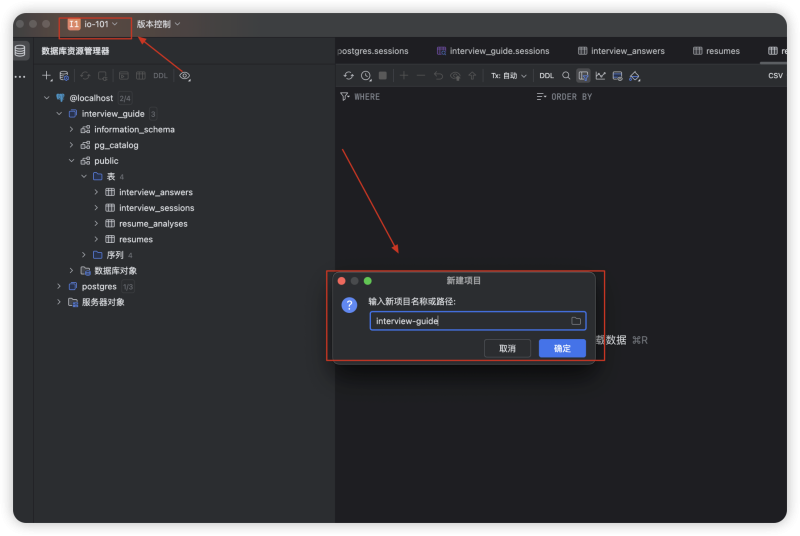
Step 1:新建项目
打开 DataGrip,新建一个 Project。
![图片[1]-本地搭建 PostgreSQL + PGvector 向量数据库-MacFun is an interesting website.](https://www.macfun.org/wp-content/uploads/2026/04/image-1024x685.png)
Step 2:配置连接协议
如果是第一次使用,DataGrip 可能会提示你下载 PostgreSQL 驱动,直接点击 Download 即可,不要在这里卡壳。 点击左上角的 + 号,选择 数据源 -> PostgreSQL。
![图片[2]-本地搭建 PostgreSQL + PGvector 向量数据库-MacFun is an interesting website.](https://www.macfun.org/wp-content/uploads/2026/04/image-1-1024x853.png)
输入用户名 postgres ,密码 123456,连接默认数据库 postgres。
![图片[3]-本地搭建 PostgreSQL + PGvector 向量数据库-MacFun is an interesting website.](https://www.macfun.org/wp-content/uploads/2026/04/image-2-1024x667.png)
Step 3:创建你的业务数据库
连接成功后,右键点击服务器实例,选择 新建 -> 数据库。 这里我们创建一个名为 interview_guide 的数据库。
![图片[4]-本地搭建 PostgreSQL + PGvector 向量数据库-MacFun is an interesting website.](https://www.macfun.org/wp-content/uploads/2026/04/image-3-1024x610.png)
在弹出的窗口中,模板 (Template)、表空间 (Tablespace) 和所有者 (Owner) 保持默认即可。 其实本质就是在执行下面这行 SQL:
create database interview_guide;Step 4:激活数据库视图
创建完数据库后,点击 postgres@localhost 右侧的按钮(或通过搜索框),在菜单中勾选你刚创建的 interview_guide。只有勾选了,它才会出现在左侧的资源列表中,你才能进行后续的表操作。
![图片[5]-本地搭建 PostgreSQL + PGvector 向量数据库-MacFun is an interesting website.](https://www.macfun.org/wp-content/uploads/2026/04/image-4-1024x560.png)
PGvector 向量功能
虽然镜像已经内置了向量功能,但 PostgreSQL 的设计是“插件按需加载”。按理说你得手动执行 CREATE EXTENSION vector;。
但是! 如果你用的是 Spring AI,你会发现哪怕不手动输入命令,项目也能跑。这是因为 Spring AI 的 PgVectorStore 已经在底层帮你把脏活累活干了。在 Spring 容器启动时,自动检测并初始化 PostgreSQL 的向量数据库环境。
我们来看一下这个类的源码就真相大白了!
/**
 * PgVectorStore 实现了 InitializingBean 接口。
 * Spring 容器在完成 Bean 的属性注入后,会自动调用 afterPropertiesSet() 方法。
 */
public class PgVectorStore extends AbstractObservationVectorStore implements InitializingBean {

    @Override
    public void afterPropertiesSet() {
        // 1. 打印初始化日志,确认当前操作的表名和 Schema 名
        logger.info("Initializing PGVectorStore schema for table: {} in schema: {}",
                this.getVectorTableName(), this.getSchemaName());

        logger.info("vectorTableValidationsEnabled {}", this.schemaValidation);

        // 2. 校验逻辑:如果开启了校验,则检查数据库中现有的表结构是否符合要求
        if (this.schemaValidation) {
            this.schemaValidator.validateTableSchema(this.getSchemaName(), this.getVectorTableName());
        }

        // 3. 初始化开关:如果 initializeSchema 为 false,则跳过后续的所有建表和安装插件操作
        // 这通常用于生产环境,由 DBA 手动预先创建好环境
        if (!this.initializeSchema) {
            logger.debug("Skipping the schema initialization for the table: {}", this.getFullyQualifiedTableName());
            return;
        }

        // --- 数据库底层环境准备 ---

        // 4. 安装 pgvector 插件:这是实现向量检索的核心扩展
        this.jdbcTemplate.execute("CREATE EXTENSION IF NOT EXISTS vector");

        // 5. 安装 hstore 插件:用于支持键值对存储(通常作为 metadata 的补充)
        this.jdbcTemplate.execute("CREATE EXTENSION IF NOT EXISTS hstore");

        // 6. 安装 UUID 插件:如果主键类型配置为 UUID,则需要安装此扩展来生成随机
        if (this.idType == PgIdType.UUID) {
            this.jdbcTemplate.execute("CREATE EXTENSION IF NOT EXISTS \"uuid-ossp\"");
        }

        // 7. 创建数据库 Schema(命名空间),默认为 "public"
        this.jdbcTemplate.execute(String.format("CREATE SCHEMA IF NOT EXISTS %s", this.getSchemaName()));

        // --- 表结构处理 ---

        // 8. 危险操作:如果配置了 removeExistingVectorStoreTable 为 true,则先删除旧表
        // 警告:这会导致数据丢失,通常仅用于集成测试环境
        if (this.removeExistingVectorStoreTable) {
            this.jdbcTemplate.execute(String.format("DROP TABLE IF EXISTS %s", this.getFullyQualifiedTableName()));
        }

        // 9. 创建向量存储核心表
        // id: 主键,类型根据 getColumnTypeName() 动态决定(如 uuid, serial 等)
        // content: 原始文本内容
        // metadata: 关联的元数据,存储为 JSON 格式
        // embedding: 向量字段,指定维度 vector(N)
        this.jdbcTemplate.execute(String.format("""
                CREATE TABLE IF NOT EXISTS %s (
                    id %s PRIMARY KEY,
                    content text,
                    metadata json,
                    embedding vector(%d)
                )
                """,
                this.getFullyQualifiedTableName(),
                this.getColumnTypeName(),
                this.embeddingDimensions()));

        // --- 性能优化:索引 ---

        // 10. 创建向量索引:提高相似度搜索的效率
        // 如果 createIndexMethod 不是 NONE(如 HNSW 或 IVFFlat),则执行创建索引语句
        if (this.createIndexMethod != PgIndexType.NONE) {
            this.jdbcTemplate.execute(String.format("""
                    CREATE INDEX IF NOT EXISTS %s ON %s USING %s (embedding %s)
                    """,
                    this.getVectorIndexName(),          // 索引名称
                    this.getFullyQualifiedTableName(),  // 表名
                    this.createIndexMethod,             // 索引算法 (如 hnsw)
                    this.getDistanceType().index        // 距离度量函数 (如 vector_cosine_ops)
            ));
        }
    }

    // ... 其他方法
}
不过,需要注意的是:当 initialize-schema: false 时,Spring AI 不会自动创建 vector_store 表(上面源码中我也注释了相应的代码)。
spring:
  ai:
    vectorstore:
      pgvector:
        initialize-schema: true
建议开发环境设置为 true,方便快速启动。生产环境设置为 false,手动管理数据库 schema,避免意外变更。
总结
很多同学学技术容易卡在“环境搭建”这一步,其实只要理解了 Docker 的隔离与持久化、IDE 的连接逻辑以及框架的自动初始化机制,一切都会变得非常丝滑。 现在,你的本地已经拥有一套生产级别的向量数据库环境了。 如果你在搭建过程中遇到任何报错,欢迎在评论区留言,我们一起复盘。




暂无评论内容