

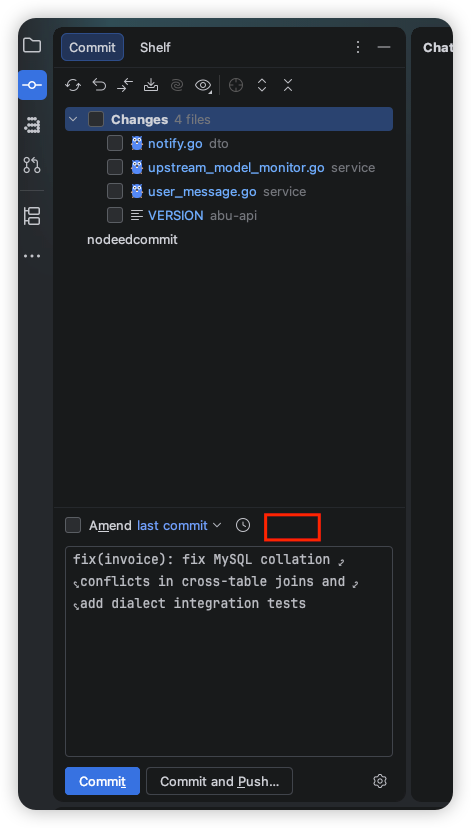
问题现象
在切换到 JetBrains Air 后,旧版 AI Assistant 会被系统自动禁用,导致 Commit(提交)面板中的“提交说明生成”按钮随之消失或隐藏。
问题原因
- 本机配置文件中记录了
switchedToAir=true。 - 系统运行日志中明确记录了禁用原因:
AirMigration(Air 迁移限制)。 - 注意:由于存在 Air 迁移状态的限制,仅在插件管理中手动启用 AI Assistant 插件通常无法恢复功能,必须通过专用命令切回旧版状态。
前置条件
- 已打开 IntelliJ IDEA【待确认:是否适用于其他基于 IntelliJ 平台的 JetBrains IDE】。
- 当前环境中已安装包含恢复命令的相关插件。
操作步骤
第一步:打开 Find Action(查找操作)
在 IDEA 界面中,按下快捷键打开 Find Action 窗口:
- macOS:按下
⌘⇧A(Cmd + Shift + A) - 【待确认:Windows / Linux 系统的快捷键是否需明确标注为 Ctrl + Shift + A】
第二步:执行恢复命令
- 在弹出的搜索框中输入:text复制代码
Return to AI Assistant - 在搜索结果中选中并执行该命令(该恢复命令已内置于当前安装的插件中)。
第三步:验证恢复结果
- 打开 Commit(提交)面板,检查“提交说明生成”按钮是否已恢复显示。
- 若界面未即时刷新,请重启 IDEA 使更改生效。
![图片[2]-切换到 JetBrains Air 后旧版 AI Assistant 被禁用的解决方法-MacFun is an interesting website.](https://www.macfun.org/wp-content/uploads/2026/10/image-1.png)
常见问题与注意事项
Q:为什么直接在“Settings/Preferences -> Plugins”中启用 AI Assistant 插件没有效果?
A: 当切换至 JetBrains Air 后,配置中被写入了 switchedToAir=true,日志中会标记为 AirMigration。该迁移状态会强行限制旧版插件的启用。只有执行 Return to AI Assistant 命令清除该迁移标记后,AI Assistant 及相关的提交说明生成功能才能正常恢复。
Q:执行命令后 Commit 面板仍未显示生成按钮怎么办?
A: 界面缓存可能未实时刷新,请彻底重启一次 IDEA 后再次查看。
© 版权声明
文章版权归作者所有,未经允许请勿转载。
THE END





暂无评论内容