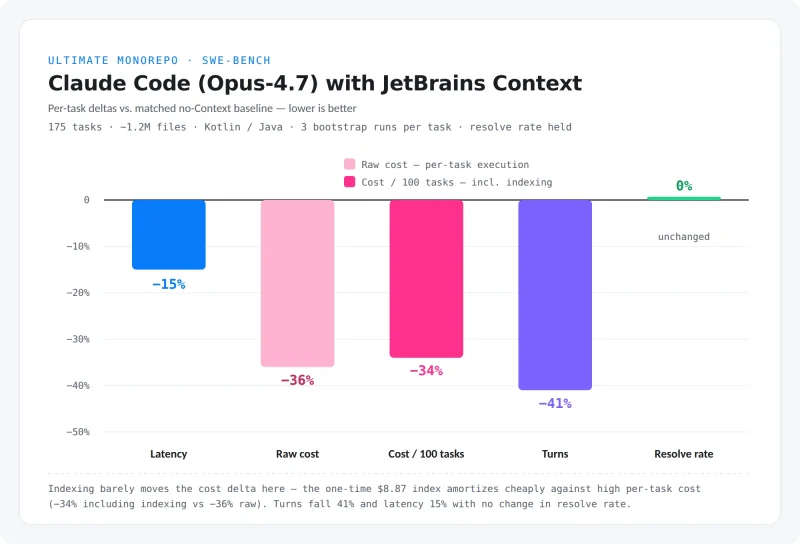


![图片[1]-JetBrains Context 配置 Codex 与 Claude Code 教程-MacFun is an interesting website.](https://www.macfun.org/wp-content/uploads/2026/07/grafik.png-1024x696.webp)
本文介绍如何安装 JetBrains Context CLI,并将它接入 OpenAI Codex 与 Claude Code,为 AI 编程助手提供代码索引和语义搜索能力。
一、功能说明
完成配置后:
- Codex 和 Claude Code 可以通过
jbcontext search按代码含义查找实现,而不只依赖关键词。 - 进入或退出会话时可以自动更新项目索引。
- Codex 会获得
context-searchSkill、MCP 服务和只读命令规则。 - Claude Code 会获得
context-searchSkill、context-explorer子代理、MCP 服务和 Hooks。 - 配置默认安装到当前用户目录,不会修改项目业务代码。
二、环境要求
- 已安装 Codex CLI 或 Claude Code。
- macOS 或 Linux 使用 Bash/Zsh 终端。
- 能访问 JetBrains 下载和登录服务。
- JetBrains Context CLI 当前需要登录 JetBrains 账号并接受相关用户协议。确认现有工具:
codex --version
claude --version
只使用其中一个 AI 编程工具时,另一个命令不存在不影响配置。
三、安装 JetBrains Context CLI
执行官方安装脚本:
curl -fsSL https://download.jetbrains.com/jetbrains-context/release/download-jbcontext.sh | bash安装程序通常会将 CLI 写入:
~/.jbcontext/bin重新加载 Shell 配置:
source ~/.zshrc使用 Bash 时执行:
source ~/.bashrc验证安装:
command -v jbcontext<br>jbcontext --version<br>jbcontext --help如果仍提示 command not found: jbcontext,可以先使用完整路径:
~/.jbcontext/bin/jbcontext --help也可以手动将目录加入 PATH:
echo 'export PATH="$PATH:$HOME/.jbcontext/bin"' >> ~/.zshrc<br>source ~/.zshrc<br>rehash四、登录 JetBrains Context
执行:
jbcontext login按照终端和浏览器提示完成以下操作:
- 登录 JetBrains 账号。
- 授权 JetBrains Context CLI。
- 阅读并确认 JetBrains Context CLI 用户协议。成功后终端会显示登录成功信息。
五、配置 Codex
推荐使用用户级自动配置:
jbcontext setup-agent --agent codex --auto --scope user需要在脚本或无人值守环境中执行时:
jbcontext setup-agent --agent codex --auto --scope user --non-interactive该命令通常会配置:
~/.codex/config.toml:MCP 服务和 Hooks。~/.codex/AGENTS.md:语义搜索使用说明。~/.agents/skills/context-search/SKILL.md:语义搜索 Skill。~/.codex/rules/jbcontext.rules:只读搜索命令放行规则。配置完成后,完全退出并重新启动 Codex,使 MCP、Hooks 和 Skill 生效。在 Codex 中可以这样提问:
使用 context-search 查找项目中的用户登录和 Token 校验流程。
先用 jbcontext 语义搜索定位订单退款逻辑,再分析调用链。
六、配置 Claude Code
推荐使用用户级自动配置:
jbcontext setup-agent --agent claude --auto --scope user需要非交互执行时:
jbcontext setup-agent --agent claude --auto --scope user --non-interactive该命令通常会配置:
~/.claude/settings.json:会话索引和语义搜索提醒 Hooks。~/.claude/CLAUDE.md:Context 使用说明。~/.claude/skills/context-search/SKILL.md:语义搜索 Skill。~/.claude/agents/context-explorer.md:代码探索子代理。~/.claude.json:用户级jbcontextMCP 服务。配置完成后,完全退出并重新启动 Claude Code。在 Claude Code 中可以这样提问:
调用 context-explorer 查找权限校验的入口和核心实现。
使用 context-search 定位消息重试机制,并列出相关文件。
七、手动索引与搜索
进入需要分析的 Git 项目目录:
cd /path/to/project建立或更新索引:
jbcontext index查看状态:
jbcontext status执行语义搜索:
jbcontext search "用户登录、身份认证和 Token 校验流程"限定搜索目录:
jbcontext search -p src/auth "JWT Token 的生成与刷新逻辑"建议使用描述完整意图的自然语言,而不是只输入一个模糊关键词。
八、配置前预览
如果不希望直接修改配置,可以先查看安装计划。
预览 Codex:
jbcontext setup-agent --agent codex --scope user --dump-auto --print-instructions预览 Claude Code:
jbcontext setup-agent --agent claude --scope user --dump-auto --print-instructions九、更新与重新配置
更新 JetBrains Context CLI:
jbcontext upgrade升级后可以重新执行 setup-agent。安装器会刷新自己管理的配置块,并尽量保留用户原有配置:
jbcontext setup-agent --agent codex --auto --scope user --non-interactive<br>jbcontext setup-agent --agent claude --auto --scope user --non-interactive十、移除配置
移除 Codex 集成:
jbcontext remove-agent --agent codex移除 Claude Code 集成:
jbcontext remove-agent --agent claude执行移除前可以先查看帮助,确认当前版本支持的参数:
jbcontext remove-agent --help十一、常见问题
1. 安装后找不到命令
报错:
zsh: command not found: jbcontext处理方式:
source ~/.zshrc
rehash
command -v jbcontext
仍未找到时检查 PATH:
echo "$PATH"
ls -la ~/.jbcontext/bin
2. 安装日志显示二进制为 0B
jbcontext_binary 可能是指向版本目录中真实二进制文件的符号链接,某些安装日志只显示链接本身的大小。使用以下命令确认实际文件:
ls -l ~/.jbcontext/bin/jbcontext_binary
wc -c ~/.jbcontext/bin/jbcontext_binary
file ~/.jbcontext/bin/jbcontext_binary
如果 file 能识别为当前平台的可执行文件,并且 jbcontext --help 能正常运行,则不需要重新安装。
3. 登录一直等待
- 检查浏览器是否打开了 JetBrains 授权页面。
- 检查终端是否正在等待用户协议确认。
- 暂时关闭可能拦截本地 OAuth 回调的代理或防火墙后重试。
- 执行
jbcontext login重新发起登录。
4. AI 工具没有使用 Context
- 完全退出并重新启动 Codex 或 Claude Code。
- 确认当前目录是需要分析的项目目录。
- 执行
jbcontext status查看索引状态。 - 在提示词中明确要求使用
context-search或context-explorer。 - 再次执行对应的
setup-agent命令刷新配置。
5. 搜索结果不准确
- 先执行
jbcontext index更新索引。 - 用完整自然语言描述功能、行为和目标代码。
- 已知大致目录时使用
-p缩小范围。 - 获得首个有效文件后,改用文件读取和精确关键词搜索检查邻近代码。
十二、团队快速安装清单
macOS/Zsh 用户可以依次执行:
curl -fsSL https://download.jetbrains.com/jetbrains-context/release/download-jbcontext.sh | bash
source ~/.zshrc<br>jbcontext login
jbcontext setup-agent --agent codex --auto --scope user
jbcontext setup-agent --agent claude --auto --scope user
只使用 Codex 或 Claude Code 时,只执行对应的 setup-agent 命令即可。配置完成后重启相应 AI 编程工具。



暂无评论内容